
よくある質問
よくある質問だけでは解決しない場合は、こちらからお問い合わせください。
令和8年度都市活動調査の概要
-
Q 調査の目的は?
本調査は、宇都宮市・芳賀町にお住まいの方々の平日・休日の各1日について、「移動」や「活動」に関する実態を調べるもので、調査結果は今後の都市計画や交通、子育て、福祉など将来のまちづくりに向けた基礎資料として活用します。
-
Q 調査の内容は?
平日・休日のそれぞれある1日に、「どんな目的で、どこに、どのような交通手段で移動したか」などを調査票に入力していただくものです。
入力いただいた調査票情報は、統計的に処理されます。 -
Q 調査の方法は?
この調査は、郵送とWEBを併用して実施します。はじめにWEBでの回答をご案内し、その後、まだご回答いただいていない世帯には、世帯票・個人票などの調査票を郵送でお送りします。
WEB回答では、地図上での入力支援など回答者の負担を軽減する仕組みを備えており、紙の調査票よりも簡単にご回答いただけるため、WEB回答を推奨しています。 -
Q 調査の対象は?
宇都宮市・芳賀町にお住まいの方の中から、住民基本台帳に基づき無作為に抽出した世帯を対象としています。世帯票は世帯全員について、個人票は世帯のうち5歳以上の方について、それぞれご回答いただきます。
-
Q 実施主体は?
宇都宮市・芳賀町が実施している調査です。
お問い合わせの多い質問
-
Q 協力しなくてはいけないの?
調査結果は、今後の都市計画や交通、子育て、福祉など将来のまちづくりに向けた基礎資料として活用してまいります。
対象となられた方はご協力をお願いします。 -
Q 個人の行動については、本人でなければ回答できないの?
対象の方がご自身でご入力ください。お子様やご自身で入力が難しい方は、ご家族の方が代理でご回答いただいても構いません。
-
Q どのような移動について回答すればいいの?
平日・休日それぞれの調査日(午前3時から翌日午前3時まで)に行った移動について、行った順にすべてご回答ください。詳しくは、調査票に同封の記入例をご参照ください。
なお、外出をしなかったことも貴重な情報となりますので、外出しなかった場合でも、ご回答をお願いします。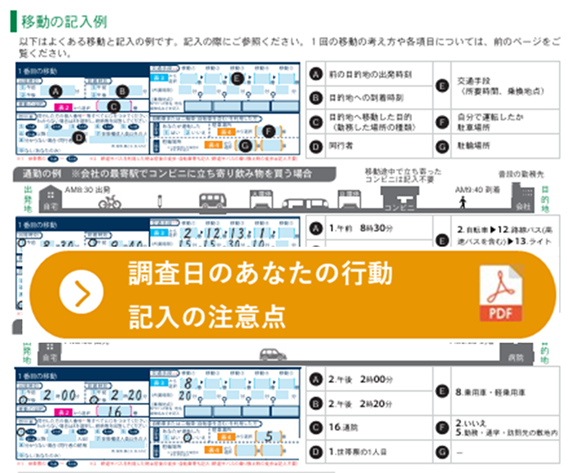
-
Q 外出をしなかった場合や調査日の短い移動(散歩等)のみの場合も答える必要があるの?
外出をしなかったことも貴重な情報となりますので、外出しなかった場合でも、ご回答をお願いします。
また、都市活動調査では、移動の目的や回数を捉えることも重要ですので、短い移動の場合でもご回答をお願いします。 -
Q 調査票の枚数が家族の人数より少ないときは?
紙の調査票で回答される場合に、調査票が少ない場合は、サポートセンター(0120-949-703)までご連絡をお願いします。追加の調査票をお送りいたします。
-
Q 回答期限が過ぎてしまっていた場合はどうしたらいいの?
回答期限以降も回答ができますので、ご回答をお願いします。
-
Q はがきが再度届いたけど、いつの日の回答をすればいいの?
調査票をお送りした封筒に同封されている「令和8年度 都市活動調査へのご協力のお願い」に記載の調査日(平日・休日の各1日)の移動をご回答ください。
-
Q 調査日の移動を忘れてしまった。
「令和8年度 都市活動調査へのご協力のお願い」に記載された調査日と同じ曜日の別の日をご回答ください。
-
Q 回答した内容はどのように取り扱われるの?
今後の都市計画や交通、子育て、福祉など将来のまちづくりに向けた基礎資料として活用してまいります。本調査以外の目的には使用しません。また、回答された内容は、厳重に管理します。
電子マネーギフトについて
-
Q メールアドレスを登録しないと、電子マネーギフトはもらえないの?
電子マネーギフトはメールで送付する仕組みのため、メールアドレスの登録がない場合は送付できません。あらかじめご了承ください。
-
Q メールアドレスを持っていないが、電子マネーギフトは受け取れないの?
メールアドレスの登録は世帯で1つとなります。ご自身がお持ちでない場合は、ご家族などメールアドレスをお持ちの方に代わりに登録いただくことで、電子マネーギフトを受け取ることができます。
-
Q 電子マネーギフトを受け取るためのメールアドレスは、どのように登録すればいいの?
【インターネットで回答する場合】
世帯票・個人票まですべての回答を終え、「回答の送信」ボタンを押すと表示される「謝礼送付先のメールアドレスの登録」ボタンから「インターネットによる回答者向けギフトポイントの申請」ページに進み、メールアドレスを入力・送信してください。送信後に届く確認メール本文の認証用URLをクリックすると登録完了となります。
【お送りした調査票で回答する場合】
「ホーム」にアクセスし、「お送りした調査票で回答された方のギフトポイント申請はこちら」ボタンを押すと表示される「お送りした調査票による回答者向けギフトポイントの申請」ページで、メールアドレスとログインIDを入力・送信してください。送信後に届く確認メール本文の認証用URLをクリックすると登録完了となります。 -
Q インターネットとお送りした調査票の両方で回答した(または家族で回答方法が分かれている)場合、メールアドレスの登録はどうすればいいの?
メールアドレスの登録は、インターネット回答者向け・お送りした調査票による回答者向けのいずれか一方のみでお願いします。両方で登録すると登録が無効となりますので、ご注意ください。
-
Q 電子マネーギフト受取用に登録したメールアドレスの変更方法は?
メールアドレスの変更は、お問い合わせフォームより承っています。お手数をおかけしますが、フォームよりご連絡ください。
-
Q 電子マネーギフトはいつ届くの?メールアドレスを登録したのに届かない。
調査票の内容確認が終わり次第、メールにより順次送付します。令和9年1月頃までを予定しています。
-
Q 「@u-uas.jp」でないアドレスからから電子マネーギフトが届きましたが安全ですか?
ギフトポイントの送付メールは「u-uas@surece.co.jp」から配信されます。
-
Q 世帯でまとめて受け取った電子マネーギフトのポイントを、家族それぞれ別々のアカウントで受け取ることはできるの?
受け取ったポイントの範囲内で、複数回に分けてギフトへの交換ができます。交換したギフトはそれぞれ別のアカウントに登録できるため、1つのメールで受け取ったポイントを家族で分けて利用することができます。
-
Q 電子マネーギフトの交換・利用に期限はあるの?
期限があります。期限の延長は行っていませんので、期限内に手続きしてください。
-
Q 電子マネーギフトはパソコンでも利用できるの?
スマートフォンでの利用を前提としています。恐れ入りますが、スマートフォンでご利用ください。
-
Q パソコンのメールで受け取ってしまったが、どうしたらいいの?
パソコンのメールでギフトURLを受け取った場合、 該当のメールをご利用のスマートフォンに転送いただき、 スマートフォン上でギフトURLを開いてご利用いただくことができます。メール以外の手段(LINEやSMS等)でギフトURLを受け取った場合は、ギフトURLをコピーして、ご自身のスマートフォンで受け取ることができるメールアドレス宛に送信してください。 スマートフォン上でギフトURLを開いてご利用いただくことが可能です。
-
Q 電子マネーギフトの使い方が分からない。
電子マネーギフトを受け取るまでの流れは、以下となります。
①世帯票・個人票のすべての回答を終え、メールアドレスを登録します。
【インターネットで回答する場合】
すべての回答を終えて「回答の送信」ボタンを押すと表示される「謝礼送付先のメールアドレスの登録」ボタンから「インターネットによる回答者向けギフトポイントの申請」ページに進み、メールアドレスを入力・送信します。
【お送りした調査票で回答する場合】
「ホーム」にアクセスし、「お送りした調査票で回答された方のギフトポイント申請はこちら」ボタンを押すと表示される「お送りした調査票による回答者向けギフトポイントの申請」ページで、メールアドレスとログインIDを入力・送信します。
②登録すると確認のメールが届くので、メール内の認証用URLをクリックします。
③その後、あらためて「電子マネーギフト取得用のURL」が記載されたメールが届くので、そのURLを開き、画面の案内に従って商品を選びます。
えらべるPayの具体的な利用方法
https://giftee-user.zendesk.com/hc/ja/articles/15780350956313-%E3%81%88%E3%82%89%E3%81%B9%E3%82%8BPay
えらべるPayの使い方やよくあるご質問
https://giftee-user.zendesk.com/hc/ja/categories/15420749021337
WEB回答に関するお問い合わせの多い質問
-
Q インターネットでの回答中にエラーが発生したらどうすればいいの?
お問い合わせフォームに、発生したエラーの内容のご連絡をお願いします。状況確認後、サポートセンターからご連絡させていただきます。
お手数をおかけしますが、ご協力をよろしくお願いします。 - Q 個人情報はどのように管理するのか。
-
Q ログインIDとパスワードが記載された「調査のご説明」を紛失してしまった。
サポートセンター(0120-949-703)までご連絡をお願いします。
-
Q パソコンやスマートフォンを持っていない家族がいる。
パソコンやスマートフォンをお持ちのご家族の方が代わりにご回答いただけます。
後日、紙の調査票をお送りいたしますので、そちらでもご回答いただけます。 -
Q らくらく住所検索とは何か。
地図を見ながら、現在地や郵便番号、フリーワードから住所を検索できる機能です。
正確な住所がわからない場合にご利用ください。 -
Q ニックネームの利用目的は何か。
誰の回答ページかを判別しやすくするために「ニックネーム」をつけることができます。
ご利用は任意ですので、登録しなくても構いません。
ニックネームをつける場合は、誰のニックネームか分かるようなものにしてください。 -
Q 行った場所を追加とは何か。
行った場所情報の回答漏れに気づいた時などに利用します。
すでに回答済みの「行った場所情報」の間に、新たな「行った場所情報」を追加することができます。 -
Q 推奨環境を教えてください。
本サイトの推奨環境は以下となります。
【Windows 11】
・Microsoft Edge 最新版
・Google Chrome 最新版
・Firefox 最新版
※1 タブレットPCはサポート対象外です。
※2 タッチ操作はサポート対象外です。
【macOS Ventura 13.7~】
・Safari 最新版
【iOS 26~】
・Safari 最新版
【Android 14~】
・Google Chrome 最新版 -
Q らくらく住所検索で、現在地の取得ができません。
表示されたエラーメッセージを確認してください。
A. 現在地を取得できませんでした。
B. タイムアウトしました。
C. 位置情報の利用が許可されていません。
「A」または「B」が表示された場合は、位置情報を取得しづらい環境である可能性があります。
屋内やビルの谷間、見晴らしの悪い場所にいる場合は、そこから移動してからもう一度「現在地取得」ボタンを押してお試しください。
「C」が表示された場合は、ブラウザや端末の位置情報サービスの設定が有効になっていない可能性があります。
各OS・ブラウザの場合において、下記の手順でご確認ください。
【iOS(Safari)の場合】
1. 「設定」アプリを起動。
2. 「プライバシーとセキュリティ」を選択。
3. 「位置情報サービス」を選択。
4. 「Safari」が「しない」になっている場合、「このアプリの使用中」にする。
【Android(Google Chrome)の場合】
1. ブラウザを起動後、メニューから「設定」を選択。
2. 「サイトの設定」を選択。
3. 「位置情報」を選択。
4. 位置情報の欄が「ブロック」になっている場合、スイッチをONにする。
5.「不要なリクエストを閉じる(推奨)」を選択する。