お送りした調査票による回答者向け
ギフトポイントの申請

調査にご協力いただいた方には、ギフトコード100ポイント×人数分を贈らせていただきます。
以下よりポイント送付先のメールアドレスをご登録ください。ポイントは、複数の決済サービス等から選べます。


「個人票」まで全て回答が済み、回答内容に不備・漏れがない方で、所定の手続きを完了した方がプレゼントの対象となります。「世帯票」のみのご回答ではプレゼントの対象とはなりません。

調査結果の整理ができ次第、ポイント進呈のメールを送付させていただきます。(令和9年1月頃までを予定しています)

ご入力いただいたメールアドレスは、ポイントの送付のみに使用し、その他の目的では一切使用しません。

インターネットによる回答者向けの申請と重複でご登録いただいても無効となります。


個人情報保護ポリシーをご確認いただき、 同意いただける場合はメールアドレスを入力し送信を行ってください。
送信後、入力いただいたメールアドレスに確認メールを送信いたしますので、 そのメールアドレスに記載のURLにアクセスいただくことで申し込みが完了となります。

  • メールアドレス

  • メールアドレス確認用

  • ログインID

メールが届かない場合は、次の点をご確認ください。

  • 入力したメールアドレスに誤りがないか
  • 迷惑メールフォルダに振り分けられていないか
  • 「@u-uas.jp」からのメールを受信できる設定になっているか

※配送状況により、メールの到着まで数分かかる場合があります。

それでも、メールが届かない、その他ご不明な点がございましたら、お問い合わせからサポートデスクにご連絡ください。

※一度登録したメールアドレスを変更したい場合、お問い合わせからご連絡ください。
お問い合わせはこちら

ログインできませんでした

ログインID または パスワード が間違っています。
もう一度お試しください。

STEP1

世帯データ回答

世帯データを回答してください。
世帯データでは、あなたの世帯全体についての内容が質問されるため、なるべくご家族全体を把握されている方が回答するようにしてください。

右へスワイプ、または「>」を押して、詳細をご確認ください。

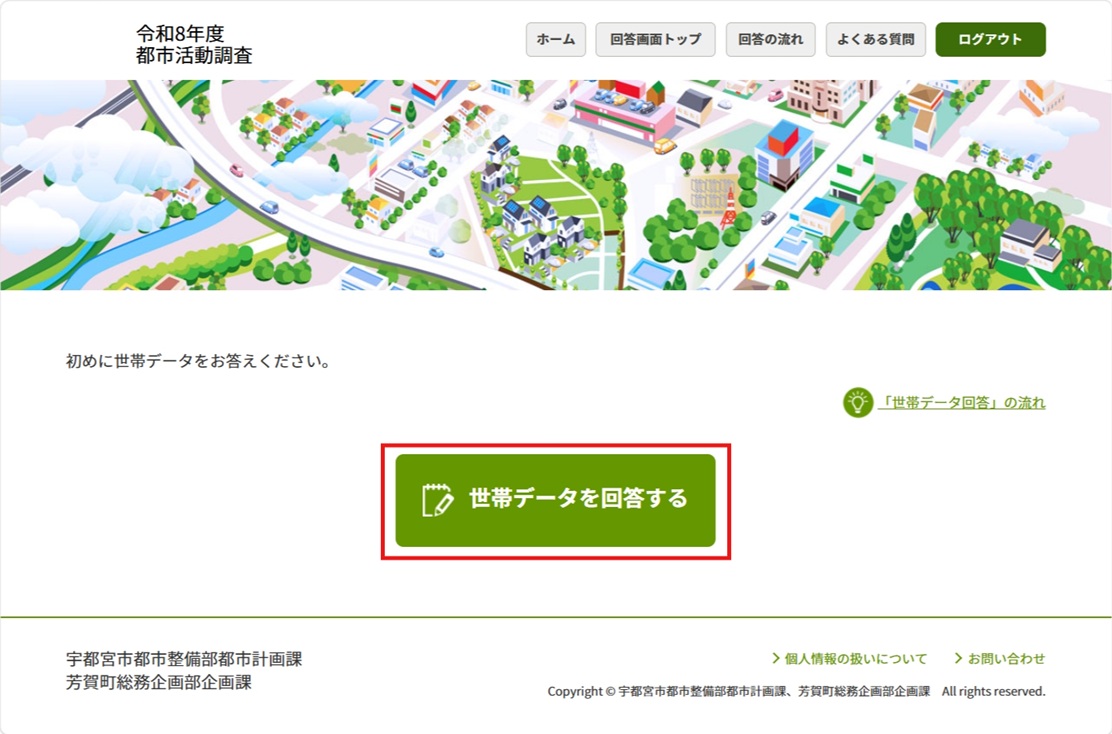
1. 「世帯データを回答する」ボタンを押す

回答画面トップにて、「世帯データを回答する」ボタンを押してください。

  • 「世帯データを回答する」ボタンが表示されていない方

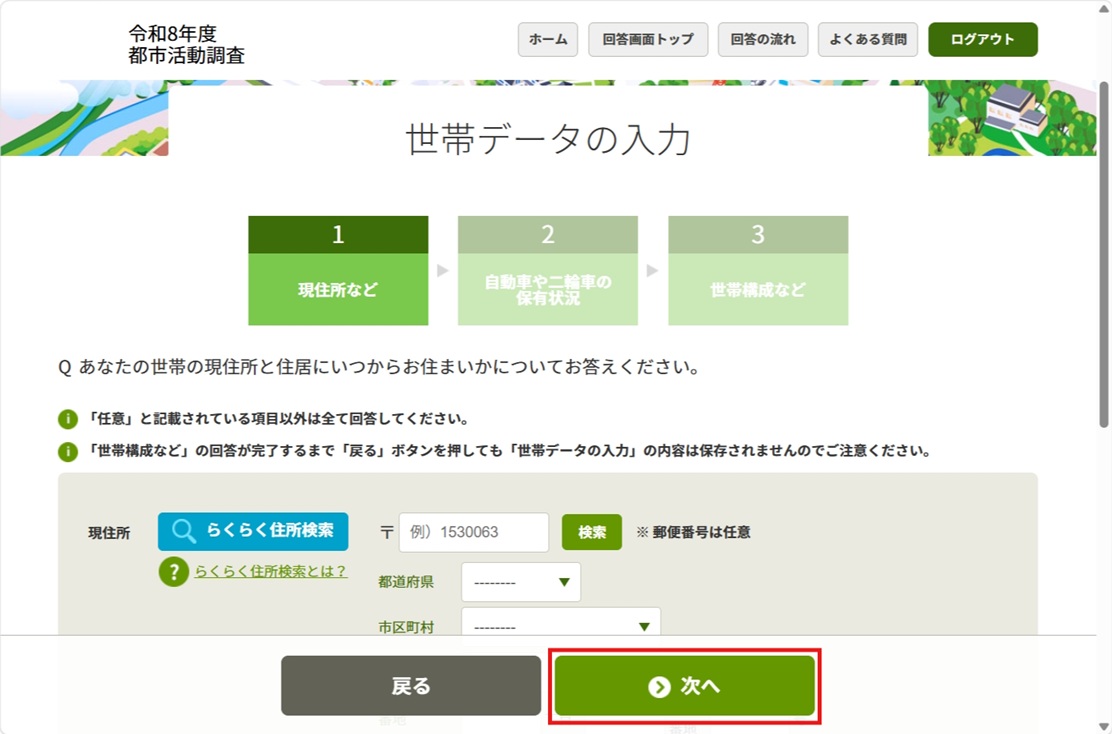
2. 現住所などを入力

現住所などを入力し、回答し終えたら「次へ」ボタンを押してください。

  • 現住所にはアパート名等は必要ありません。

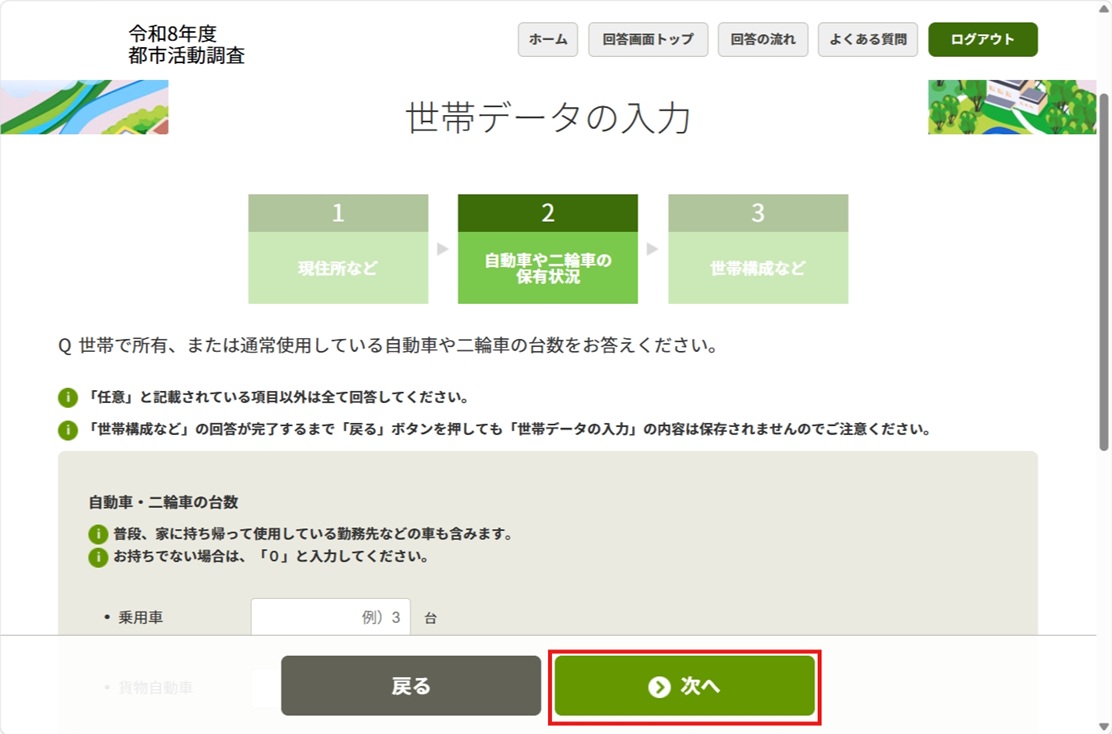
3. 自動車や二輪車の保有状況を入力

自動車や二輪車の保有状況を入力し、回答し終えたら「次へ」ボタンを押してください。

  • お持ちでない場合は "0" を入力してください。

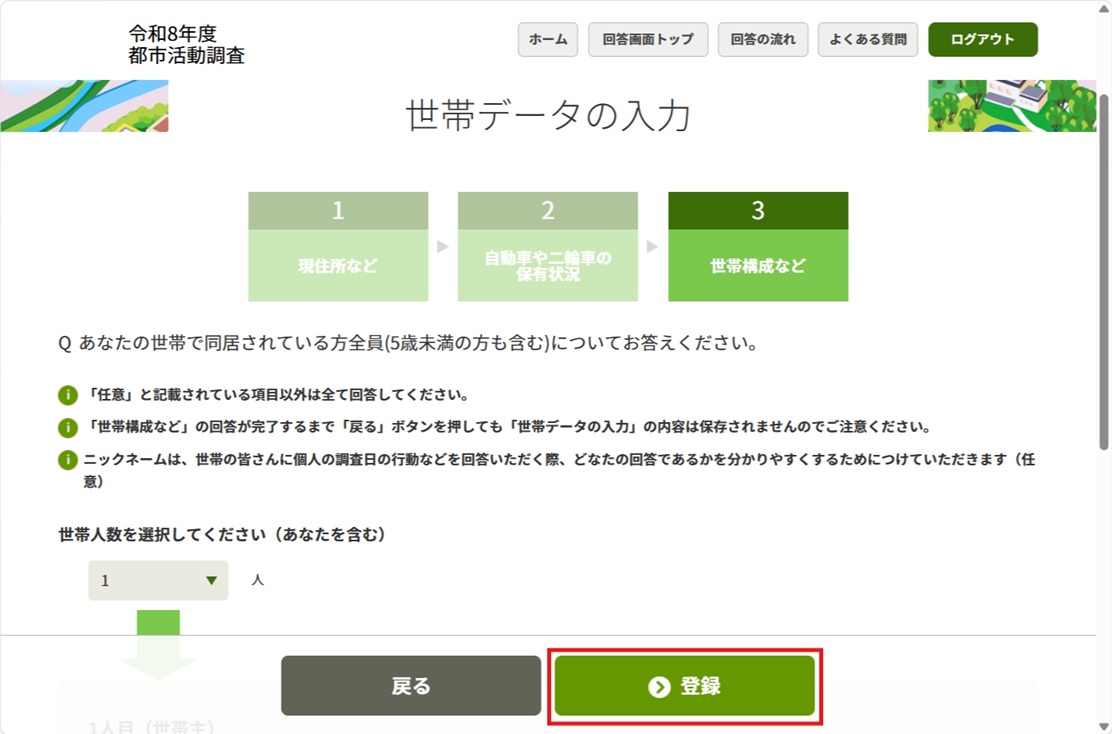
4. 世帯構成などを入力

世帯構成などを入力し、回答し終えたら「登録」ボタンを押してください。

    STEP2

    個人データ回答

    次に、個人データを回答してください。

    右へスワイプ、または「>」を押して、詳細をご確認ください。

    • お子さんやご高齢の方など、ご自身での回答が困難な方は、代わりの方にお願いしてください。

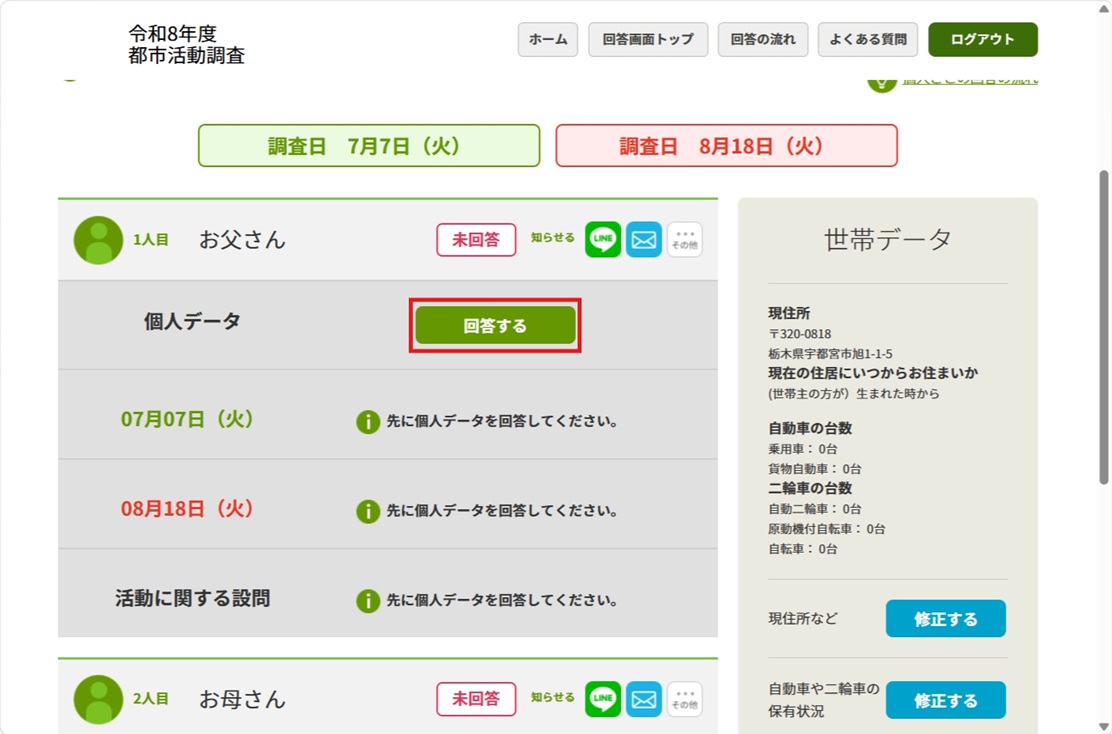
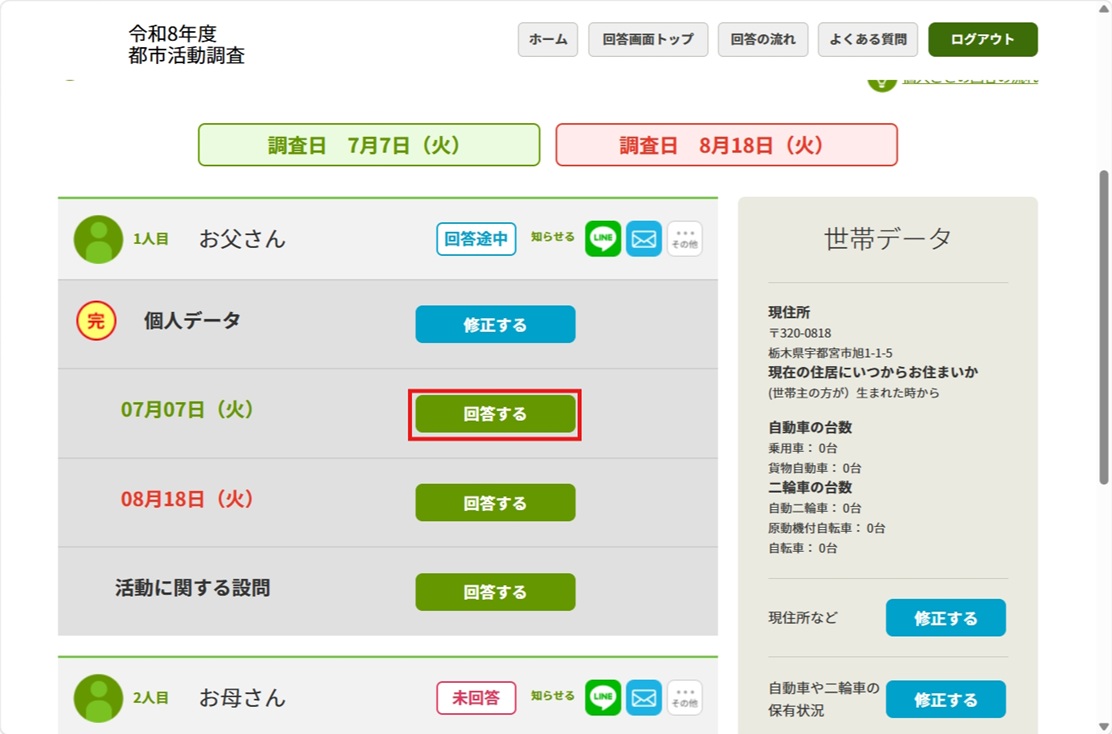
    1. あなたの個人票の「回答する」ボタンを押す

    回答画面トップにて、個人票一覧からあなたの個人票を見つけ、
    個人データの「回答する」ボタンを押してください。

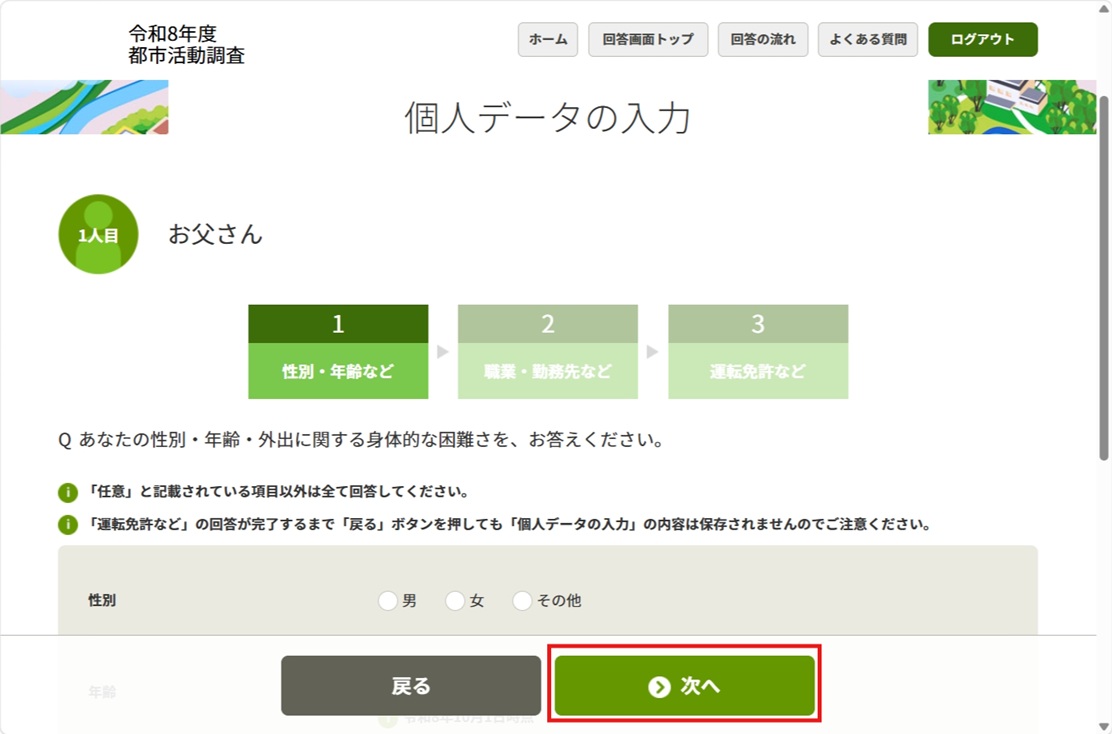
    2. 性別・年齢などを入力

    性別・年齢などを入力し、回答し終えたら「次へ」ボタンを押してください。

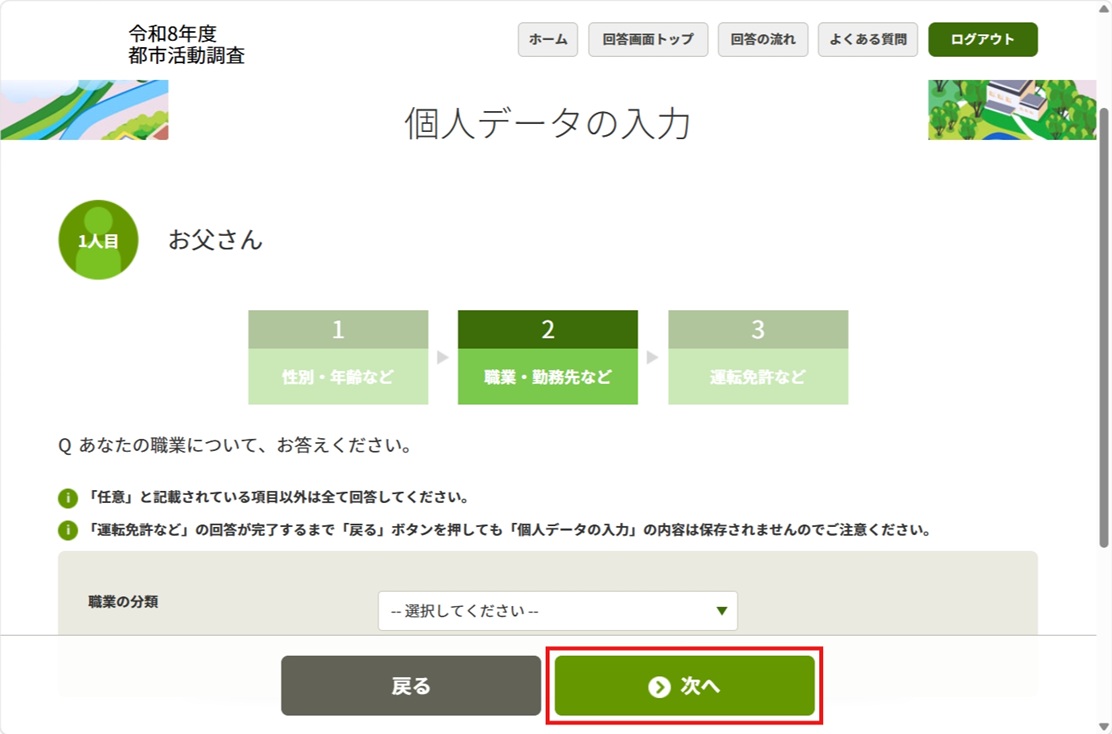
    3. 職業を入力

    職業や就業形態などを入力し、回答し終えたら「次へ」ボタンを押してください。

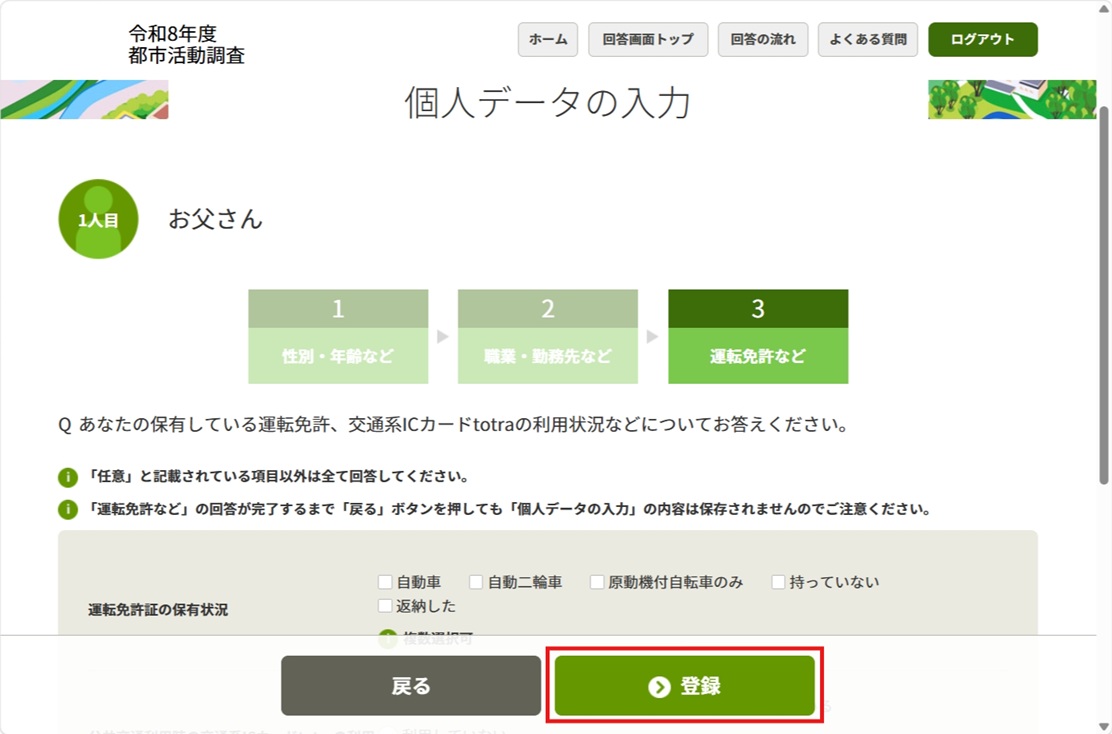
    4. 運転免許などを入力

    運転免許の保有状況などを入力し、回答し終えたら「登録」ボタンを押してください。

      STEP3

      調査日のあなたの行動回答

      次に、調査日のあなたの行動を回答してください。

      右へスワイプ、または「>」を押して、詳細をご確認ください。

      • お子さんやご高齢の方など、ご自身での回答が困難な方は、代わりの方にお願いしてください。

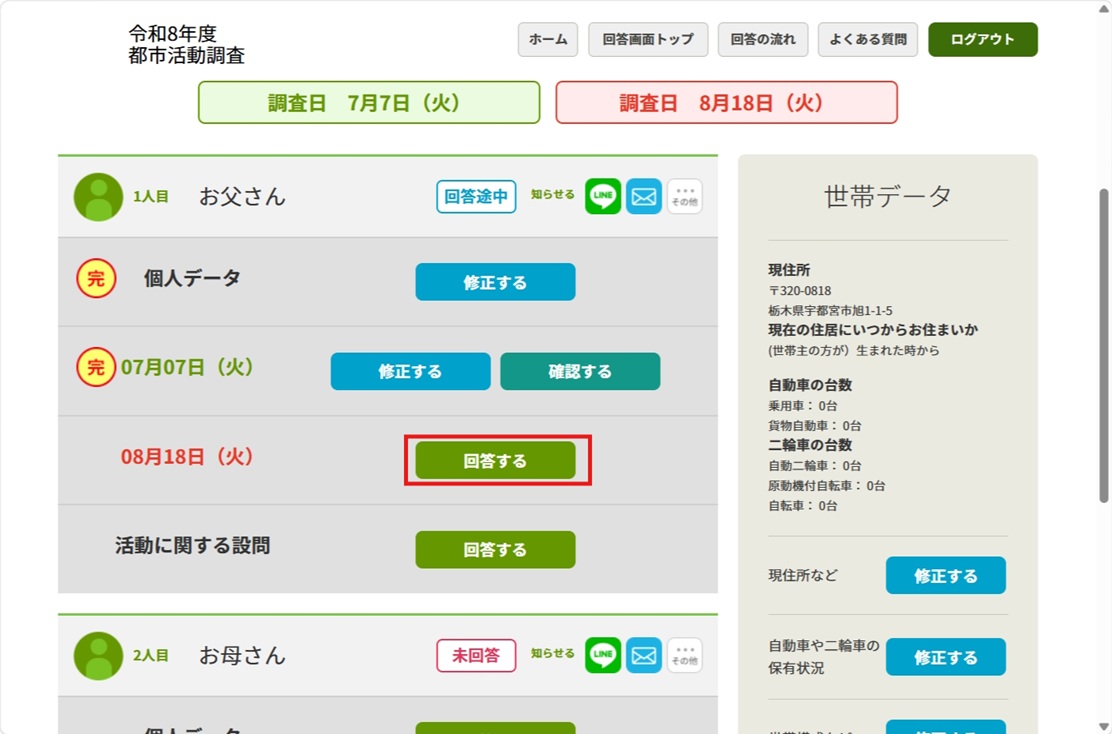
      回答画面トップにて、個人票一覧からあなたの個人票を見つけ、
      平日もしくは休日の「回答する」ボタンを押してください。

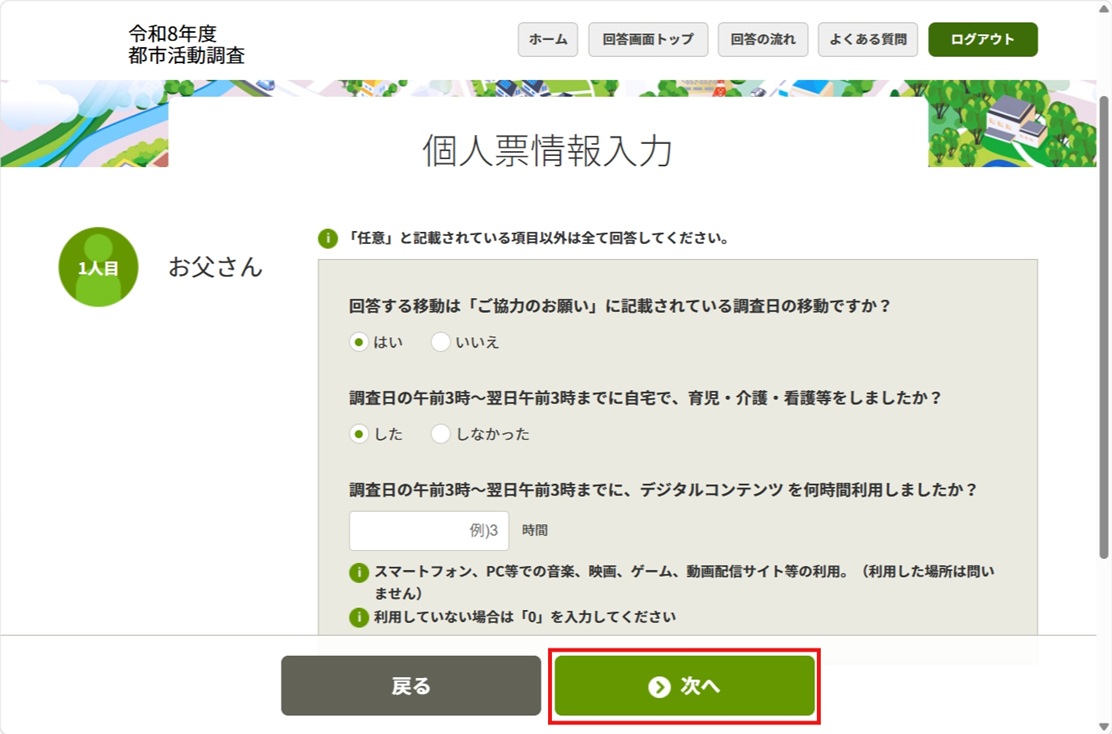
      回答する移動が調査票に記載されている調査日とは異なる場合はその移動日の選択と、
      育児・介護・看病等をしたかどうかを選択し、
      調査日当時のデジタルコンテンツの利用時間を回答し終えたら 「次へ」ボタンを押してください。

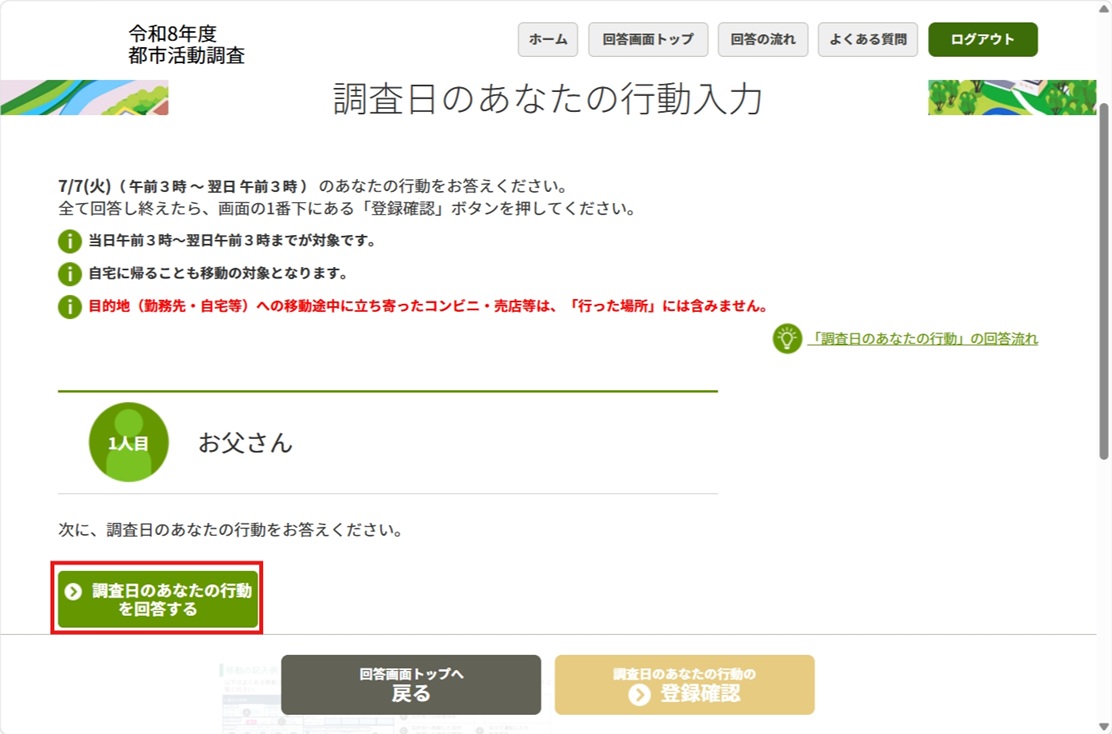
      1. 「調査日のあなたの行動を回答する」ボタンを押す

      調査日のあなたの行動入力画面にて、「調査日のあなたの行動を回答する」ボタンを押してください。

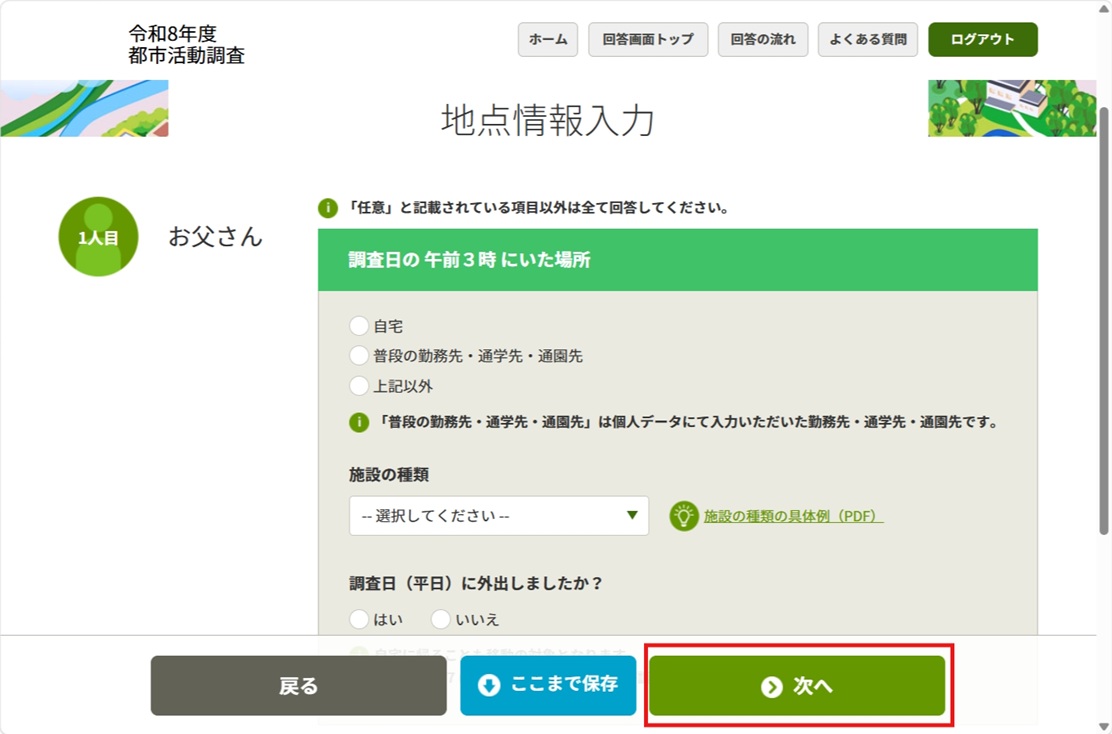
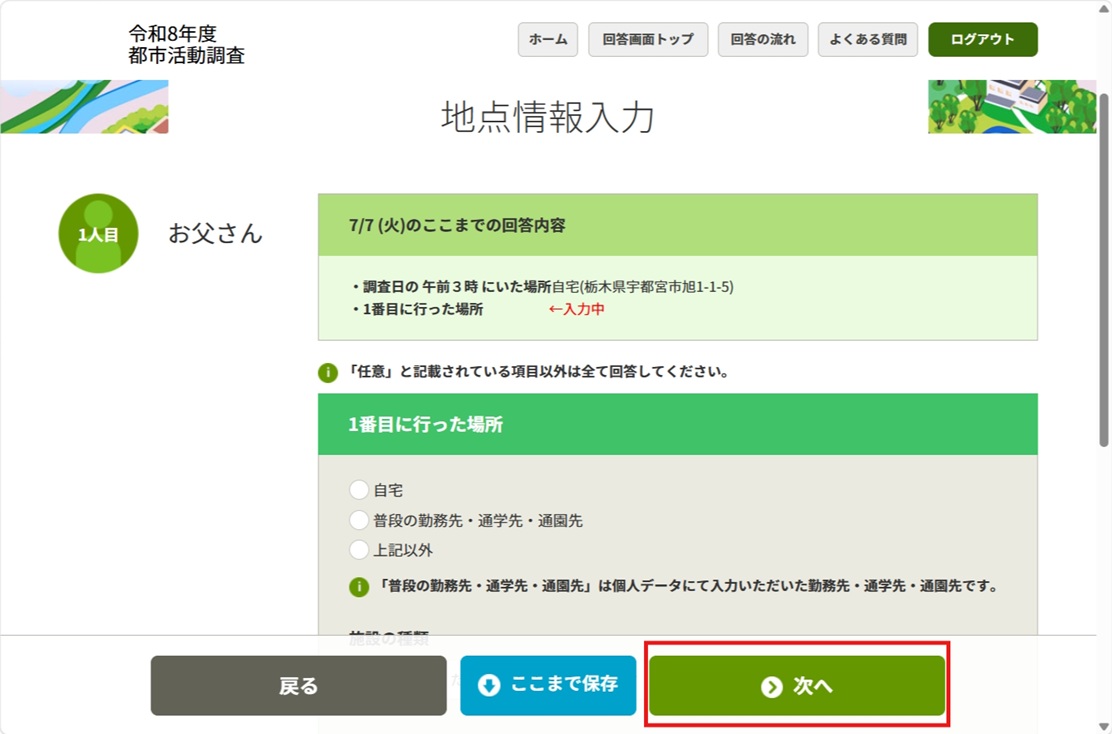
      2. 「調査日の午前3時にいた場所」を入力

      「調査日の午前3時にいた場所」を入力し、回答し終えたら「次へ」ボタンを押してください。

      • 「調査日の午前3時にいた場所」から移動しなかった場合

      3. 調査日に行った場所を入力

      「1番目に行った場所」から「最後に行った場所」まで、2と同じように回答してください。

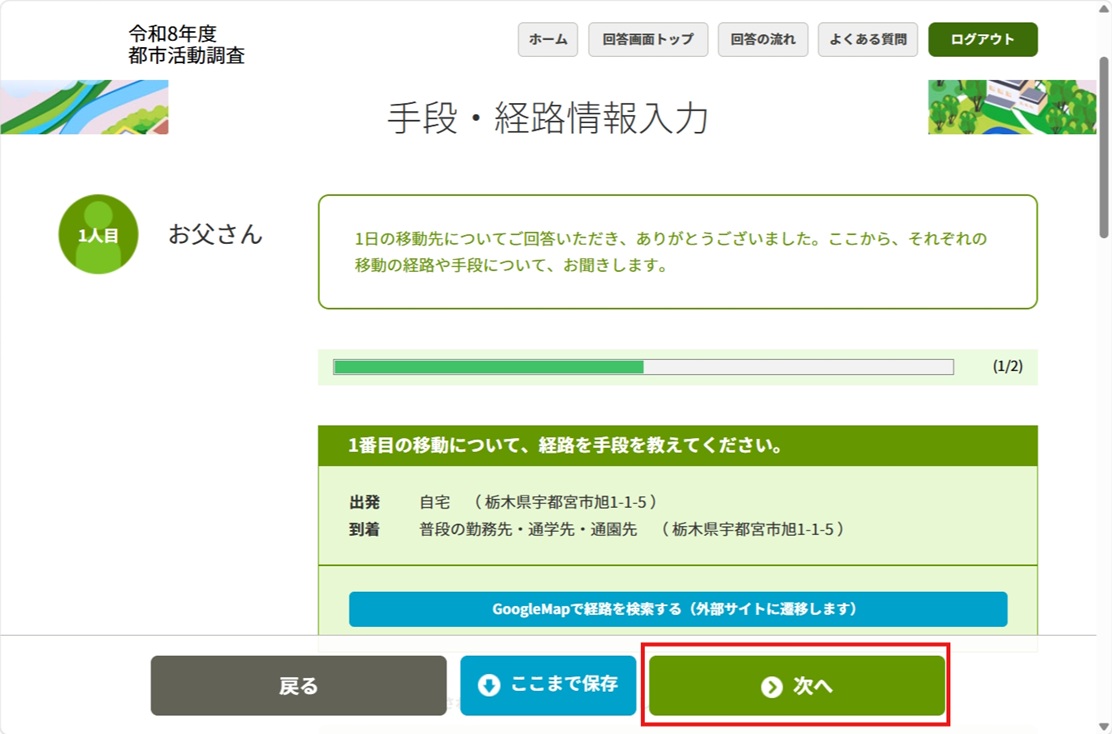
      4. 「調査日の 午前3時 にいた場所」から「1番目に行った場所」までの
      「手段・経路情報」を入力

      「調査日の 午前3時 にいた場所」から「1番目に行った場所」までの「手段・経路情報」を入力し、
      回答し終えたら「次へ」ボタンを押してください。

      • 「1番目に行った場所」から移動しなかった場合

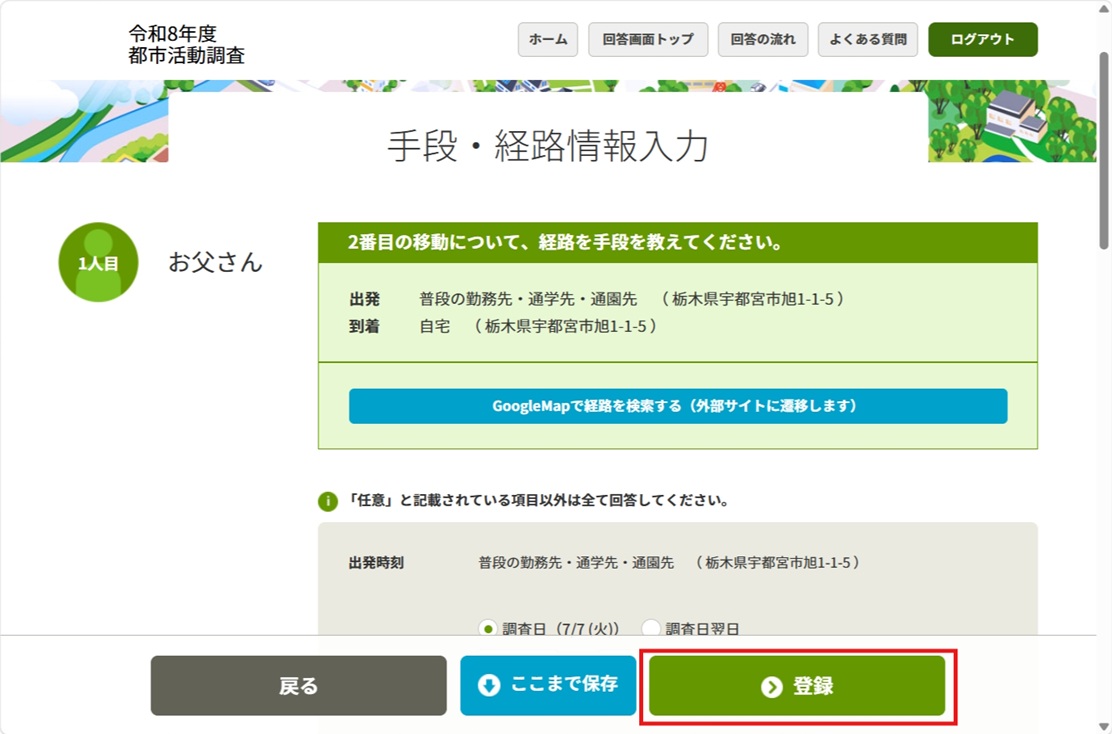
      5. 「1番目に行った場所」以降に行った場所への
      「手段・経路情報」を行った順に入力

      以降も、4と同じように回答してください。

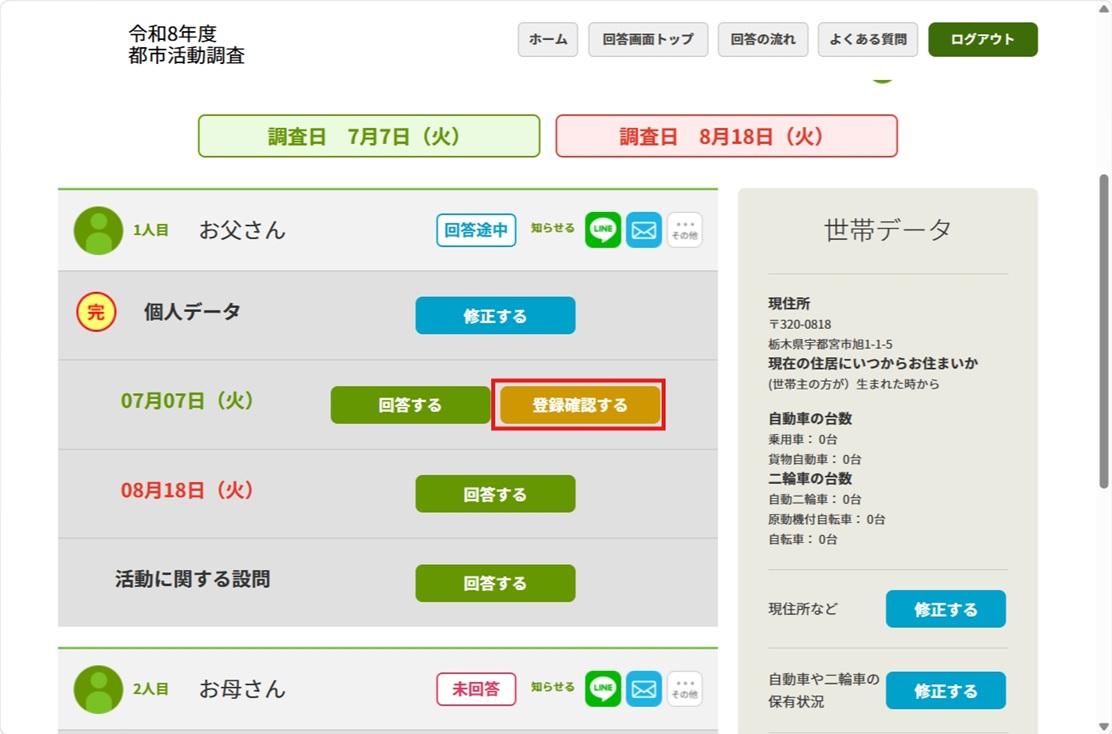
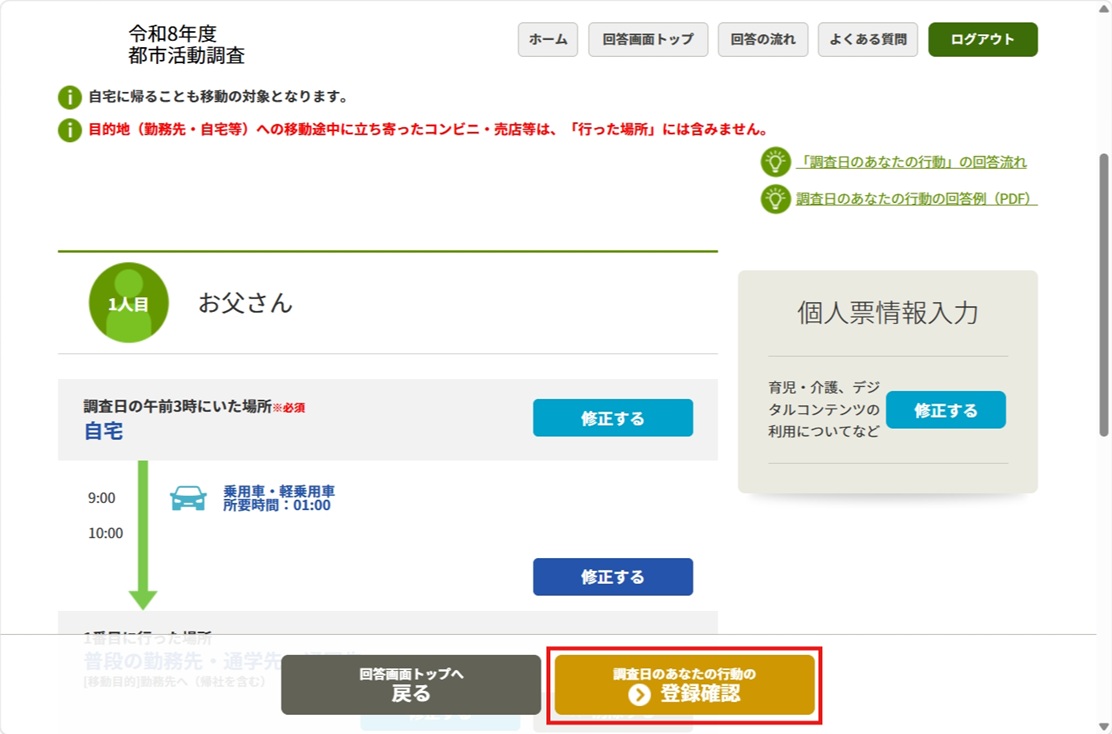
      6. 「登録確認」ボタンを押す

      調査日のあなたの行動をすべて回答し終えたら、
      回答画面トップまたは調査日のあなたの行動入力画面にある「登録確認」ボタンを押してください。

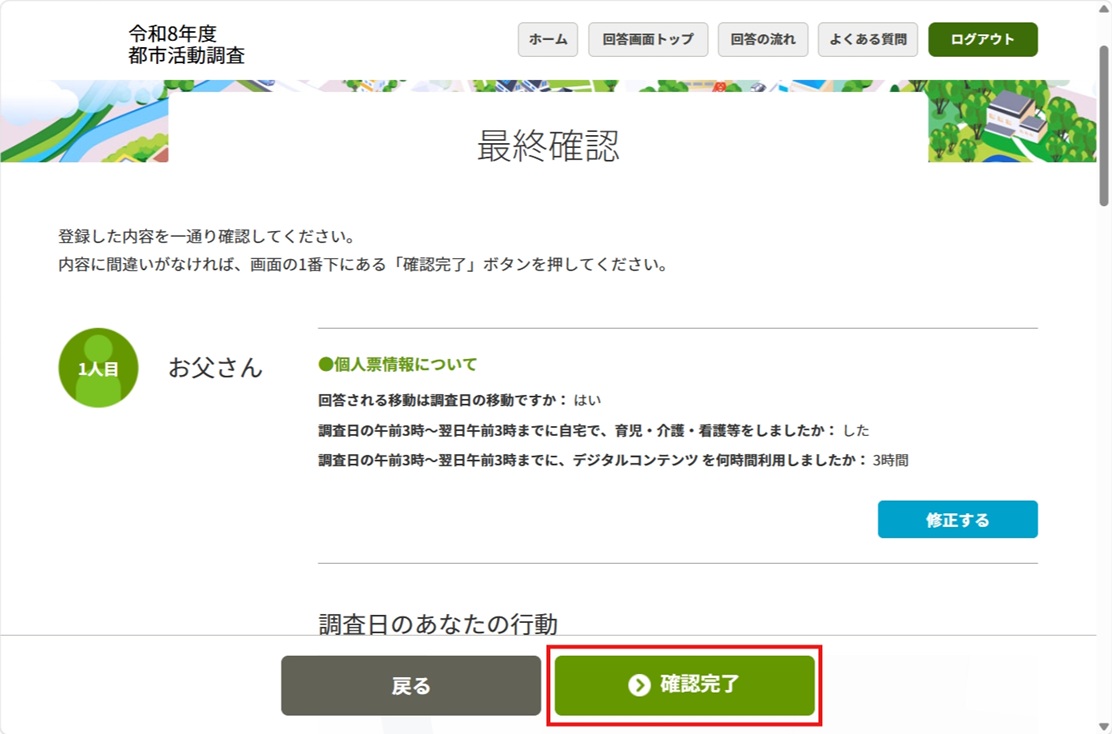
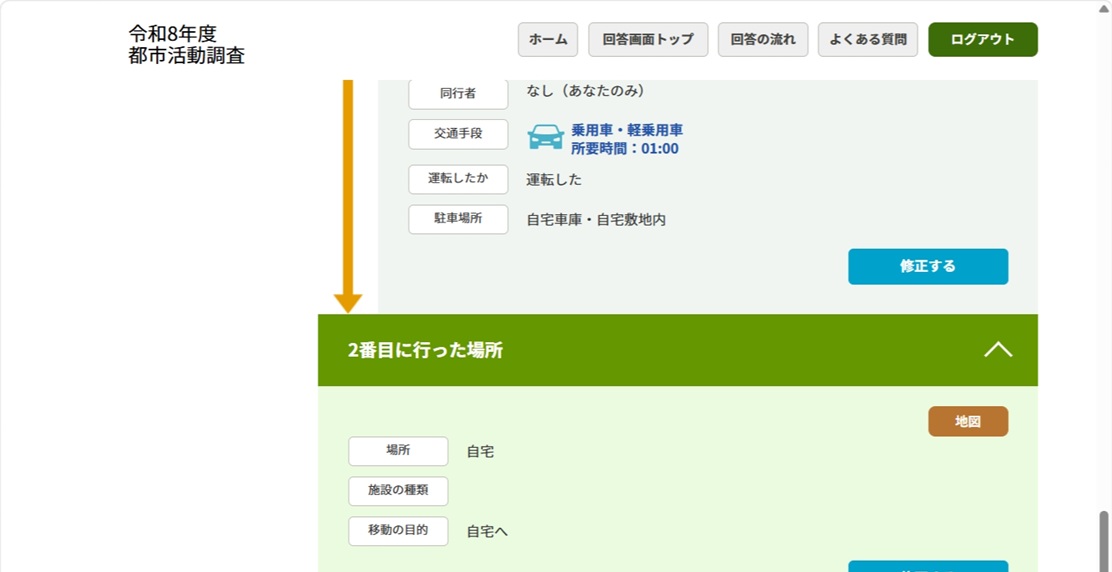
      7. 「入力内容の確認」

      入力いただいた調査日の全ての移動内容が表示されます。
      入力内容を確認いただき、間違いがなければ「確認完了」ボタンを押してください。

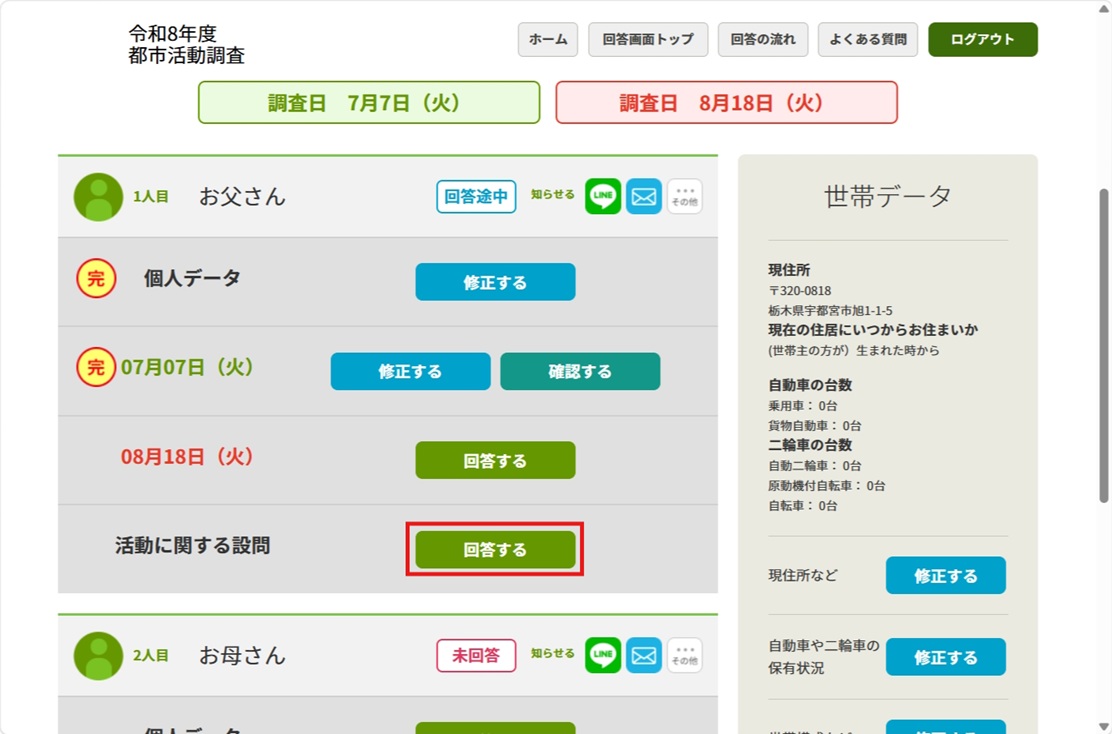
      8. 残りの要素の入力

      平日もしくは休日の調査日の回答が終わりましたら、
      回答をされていない調査日の行動の回答もお願いします。
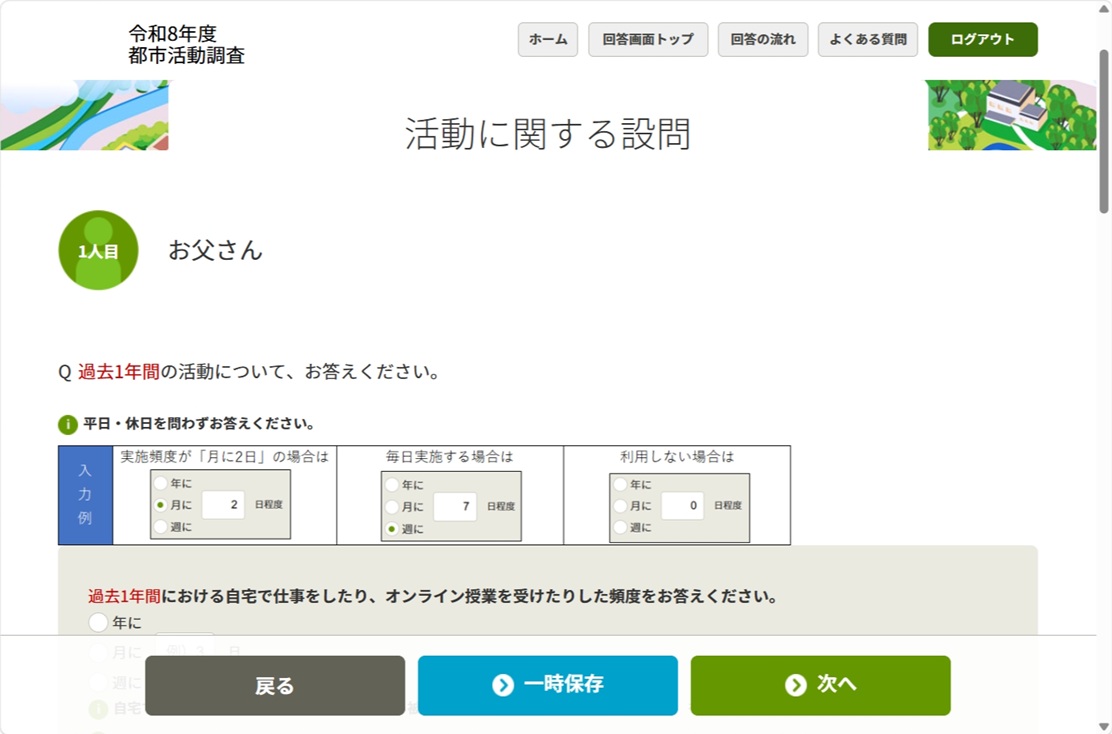
      また活動に関する設問の回答もお願いします。


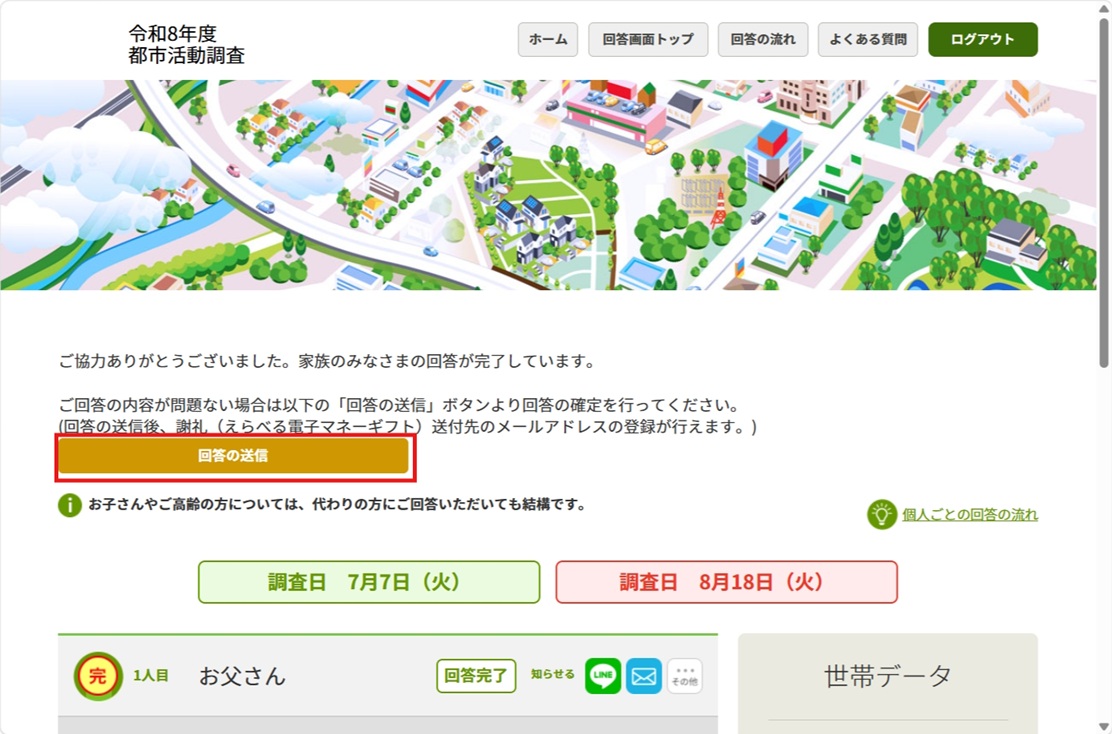
      9. 「回答の送信」

      世帯内全員の回答が完了すると、
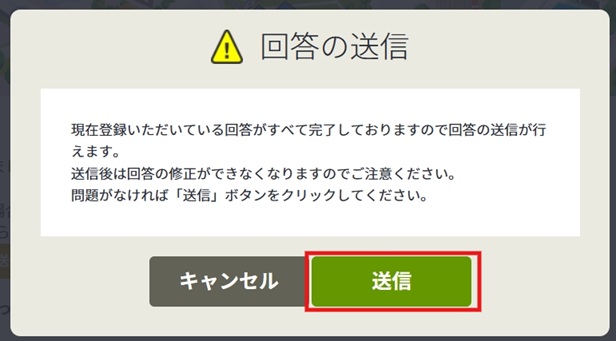
      「回答の送信」ボタンが表示されるのでボタンをクリックし、表示される内容を確認のうえ「送信」ボタンをクリックすると回答が送信されます。

      これで回答の流れは以上となります。

      調査へのご協力をお願いいたします。